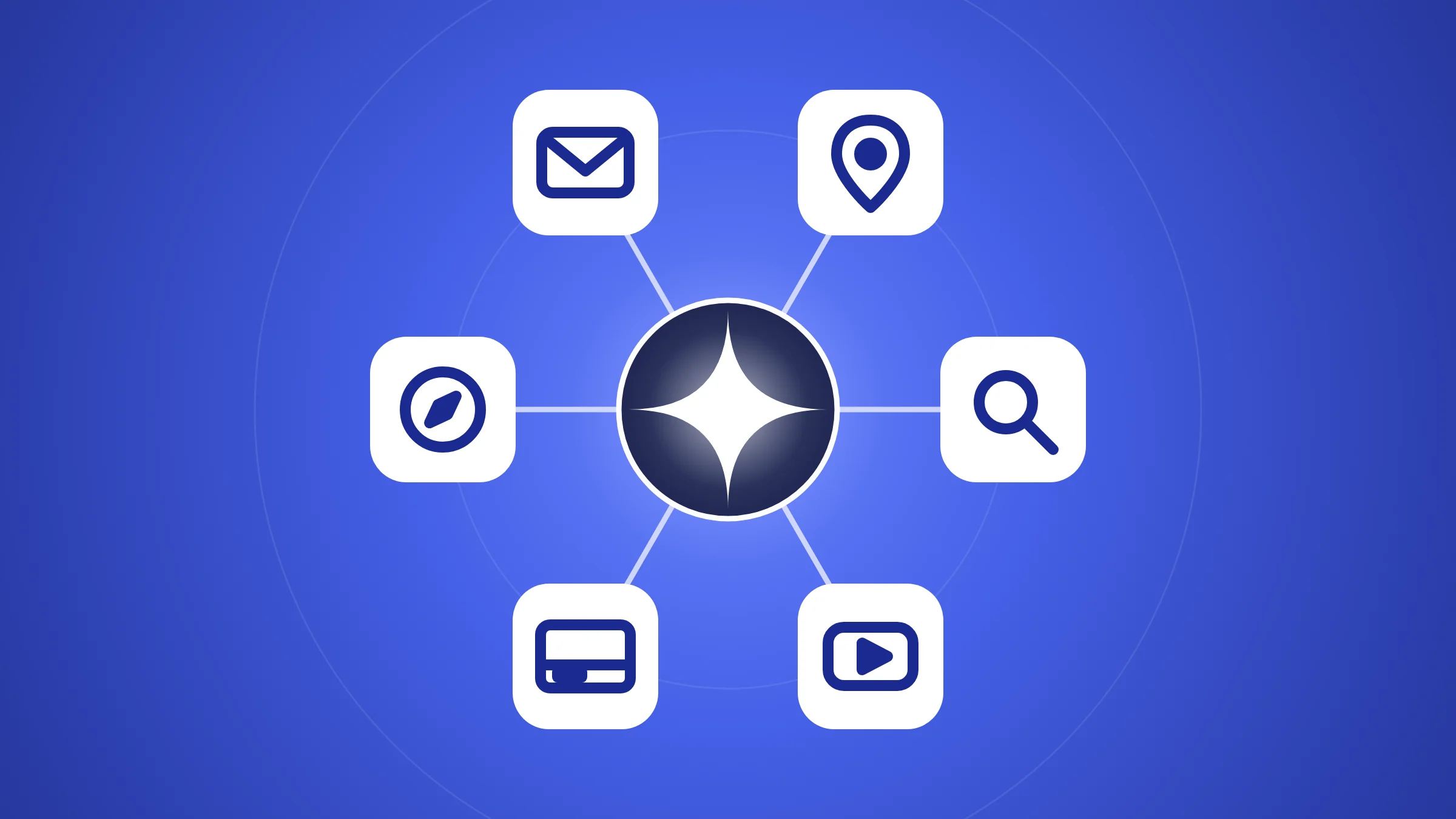
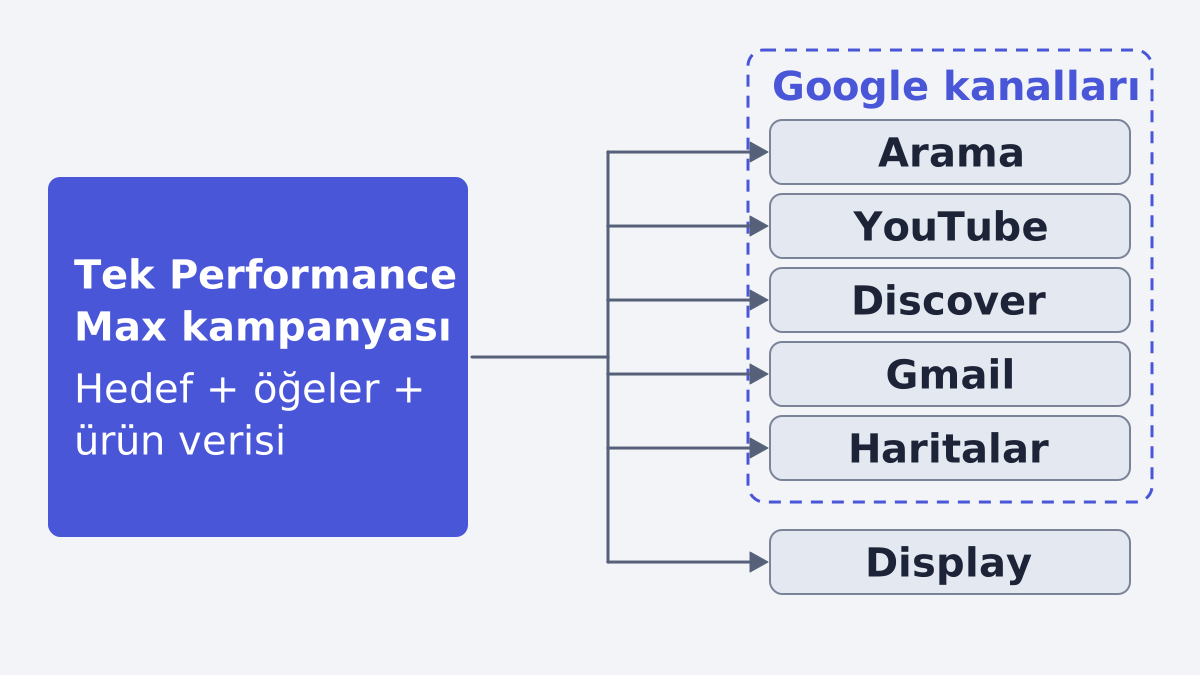
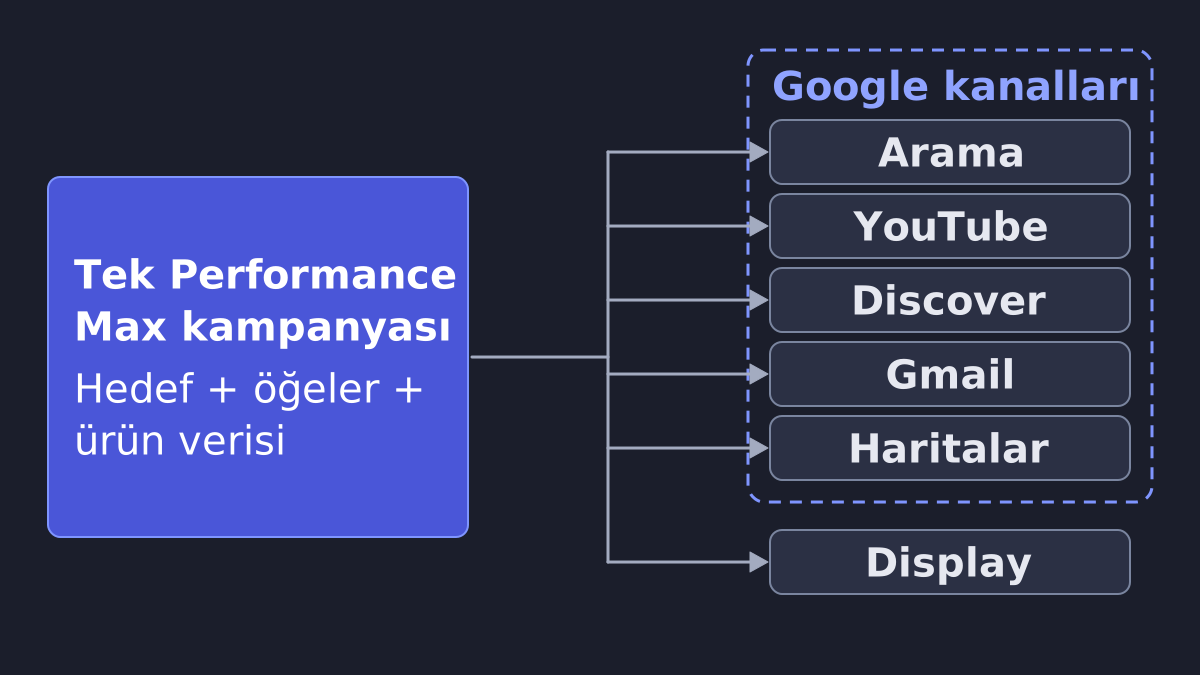
Performance Max, hedef odaklı bir Google Ads kampanya türüdür ve Google'ın tüm reklam envanterine (Arama, YouTube, Display, Discover, Gmail ve Haritalar) tek bir kampanyadan ulaşmanızı sağlar (Google Ads Yardım). Ürün satan bir marka onu şöyle kurar: ürün verisini Merchant Center'da düzeltir, dönüşüm hedeflerini seçer, feed'i bağlar ve Google yapay zekasının reklamlara karıştıracağı metin, görsel ve videolarla öğe grupları oluşturur.
Performance Max nedir?
Google'a hedefinizi, reklam öğelerinizi ve bir mağazaysanız ürün verinizi verirsiniz. Google bunları "Google yapay zekasının gücüyle" birleştirir, tüm envanterde yayınlar ve gerçek zamanlı açık artırmalarda dönüşüm olasılığınıza göre teklif verir (Google Ads Yardım).
Google, anahtar kelime tabanlı Arama kampanyalarını tamamlayabileceğini ve Arama dışındaki dönüşümleri bulabileceğini söyler. Arama, YouTube, Haritalar, Gmail ve Discover, kanallar arası yapay zeka optimizasyonu bozulmasın diye "Google kanalları" adıyla gruplanır. Arama iş ortakları ve Google Görüntülü Reklam Ağı ise ayrı öncelik katmanlarıyla yapılandırılabilir (Google Ads Yardım).
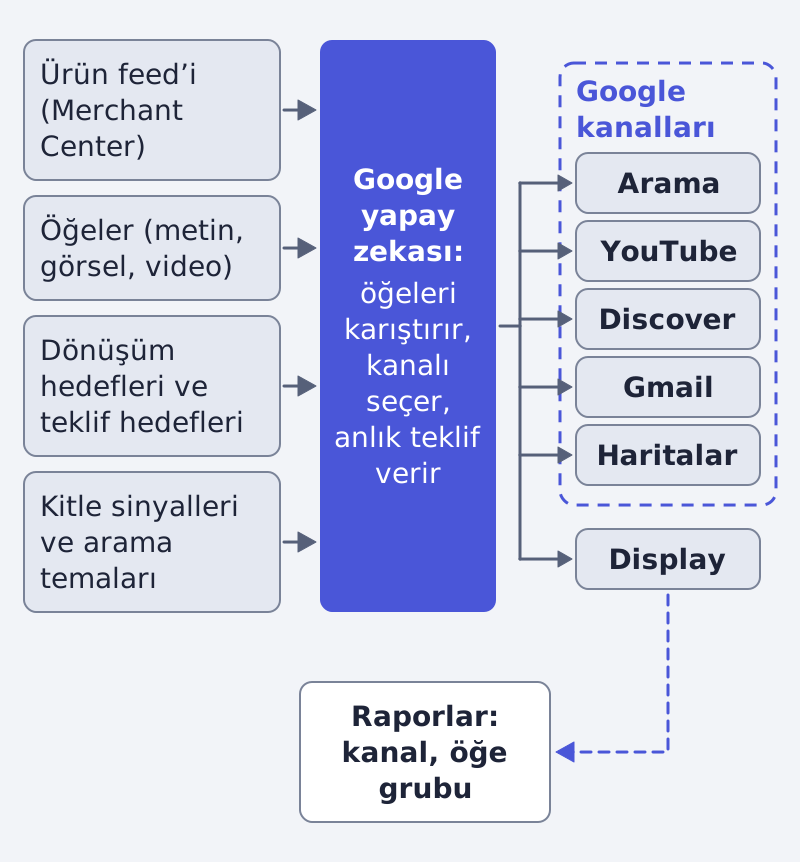
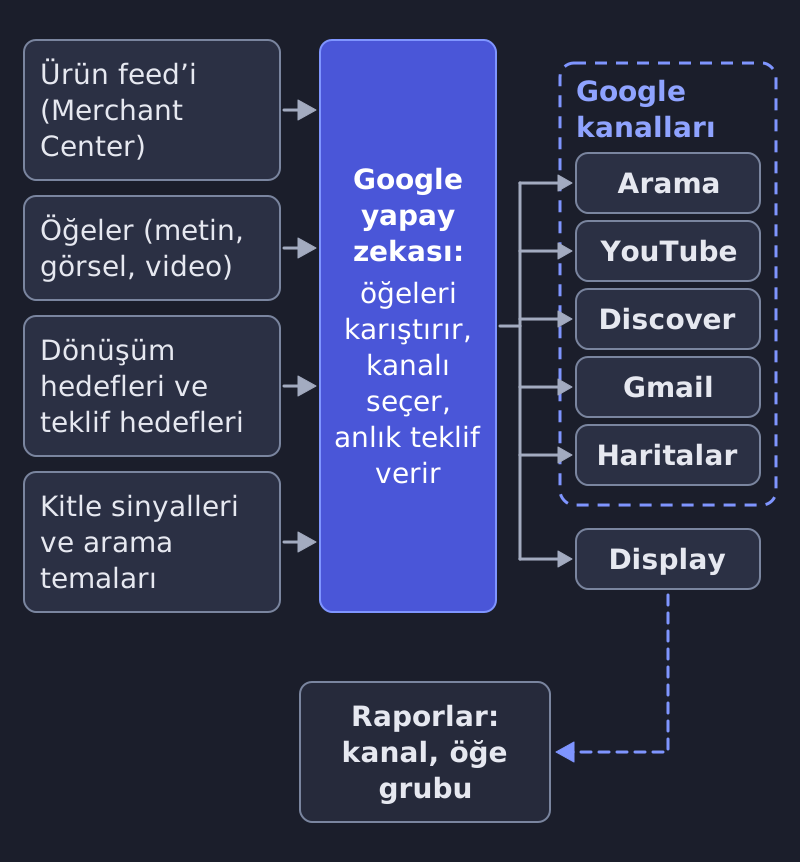
Kanalları tek tek seçmezsiniz. Google'ın kanal raporu, kanal başına bütçe dağılımını doğrudan kontrol edemeyeceğinizi söyler; öğe kalitesi, kitle sinyalleri ve dönüşüm kurulumu ise etkileyebilir (Google Ads Yardım: kanal performansı). Bilmeniz gereken bir kural daha: tam eşleme anahtar kelimesi içeren bir Arama kampanyası, Performance Max'ten önce yayınlanır (Google Ads Yardım).
Başlamadan önce: feed ve hedefler
Ürün verisi. Ürün verisi kullanan bir kampanya için bağlı bir Merchant Center hesabı ve Satış, Potansiyel müşteri ya da Web sitesi trafiği gibi bir hedef gerekir (Merchant Center Yardım: Performance Max'te veri kaynakları). Veri kaynakları isteğe bağlıdır; yoksa kampanya yüklediğiniz öğelerden reklam üretir. Kampanya oluşturulduktan sonra veri kaynağı eklenemez, değiştirilemez, kaldırılamaz (aynı sayfa); bu yüzden oluştur'a basmadan karar verin.
Merchant Center her ürün için şu özellikleri ister (Merchant Center Yardım: ürün verisi belirtimi):
| Özellik | Kural |
|---|---|
| id | Ürün başına benzersiz, en çok 50 karakter |
| title | En çok 150 karakter |
| description | En çok 5.000 karakter |
| link | http ya da https ile başlayan açılış sayfası |
| image_link | Googlebot'un tarayabildiği ana görsel adresi |
| availability | in_stock, out_of_stock, preorder ya da backorder |
| price | Sayı ve ISO 4217 para birimi, örneğin 15.00 USD |
| brand | Yeni ürünlerde zorunlu; kitap ve müzik gibi istisnalar var |
Google ayrıca yanlış bir GTIN gönderirseniz ürünün reddedileceğini, bu yüzden GTIN'i yalnızca doğruluğundan eminseniz göndermenizi söyler (aynı sayfa). Feed'inizi bu hatalara karşı önceden denetlemek için feed denetleyicimizi kullanın ve Google Merchant Center feed hataları yazısını okuyun.
Dönüşüm hedefleri. Google, dönüşüm takibinin kurulu olduğundan ve doğru dönüşüm eylemlerinin kampanyaya hedef olarak eklendiğinden emin olmanızı ister; yeni bir kurulumun yansıması 24 ile 48 saat sürebilir (Google Ads Yardım: kampanya oluşturma). Kampanya yalnızca kullandığı hedeflere göre teklif verir ve bir eylemin tekliflerde sayılması için Birincil olması gerekir (Google Ads Yardım: dönüşüm hedefleri). Burada yanlış ayar, Akıllı Teklif'in iyi optimize etmesini engelleyebilir (aynı sayfa).
Adım adım kurulum
- Ürün verisini düzeltin: Merchant Center'da yukarıdaki tabloya göre.
- Dönüşüm takibini kurun ve önemli eylemleri Birincil yapın (dönüşüm takibi, dönüşüm hedefleri).
- Kampanyayı oluşturun. Hedefiniz Satış, Potansiyel müşteri ya da Yerel mağaza ziyaretleri ve promosyonlar olduğunda Performance Max görünür. Görünmüyorsa hedef rehberliği olmadan kampanya oluşturmayı seçin (Google Ads Yardım).
- Merchant Center veri kaynağını bağlayın. Birden fazla feed'iniz varsa feed etiketine ya da satış ülkesine göre seçin (Merchant Center Yardım).
- Teklif stratejisini seçin. Satış hacmine ya da dar bütçeye odaklanıyorsanız Dönüşümleri en üst düzeye çıkarma uygundur. Gelire odaklanıyorsanız dönüşüm değerini en üst düzeye çıkarma uygundur ve sağlam değer takibiyle en iyi çalışır. Hedef EBM ya da hedef ROAS ekleyebilirsiniz (Google Ads Yardım: başlarken). Bu hedefleri çok sıkı koymayın, erişimi sınırlayabilir (Google Ads Yardım).
- Bütçeyi belirleyin. Google en çok üç günlük seviye gösterir; en düşük seviye, önerdiği asgari bütçedir (Google Ads Yardım).
- Öğe gruplarını ve listeleme gruplarını kurun (sonraki iki bölüm).
- Kontrolleri ayarlayın: marka hariç tutma, Nihai URL genişletme, arama temaları, kitle sinyalleri.
- İncelemeyi bekleyin. Reklamlar güvenlik ve uygunluk açısından kontrol edilir ve bu birkaç gün sürer (başlarken); kampanya oluşturma sayfası 1 ile 2 gün der. Büyük bir değişiklikten sonra kampanya 7 güne kadar "Öğrenme" durumunda görünebilir (başlarken).
Bir öğe grubunda neler var?
Öğe grubu, bir tema ya da hedef kitle etrafında kurulmuş yaratıcı öğeler kümesidir. Google yapay zekası bunları karıştırıp eşleştirerek reklam üretir ve bir kampanyada birden çok grup olabilir (Google Ads Yardım: öğe grupları). Mağaza için grupları sitenizin ürün bölümlerine ya da kategorilerine göre kurun (aynı sayfa).
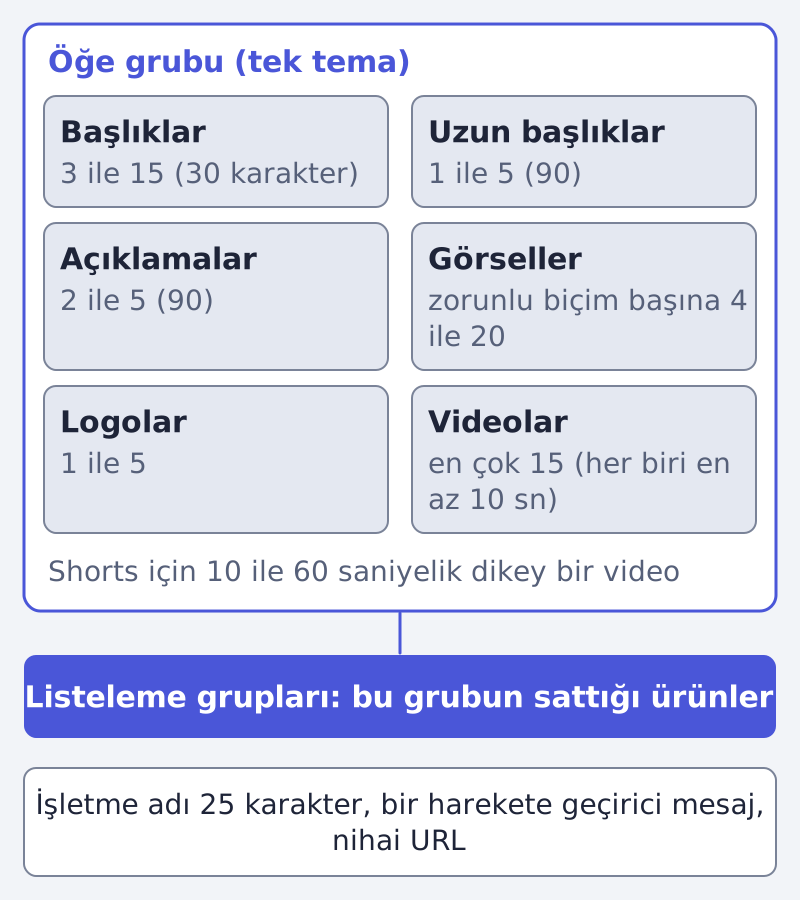
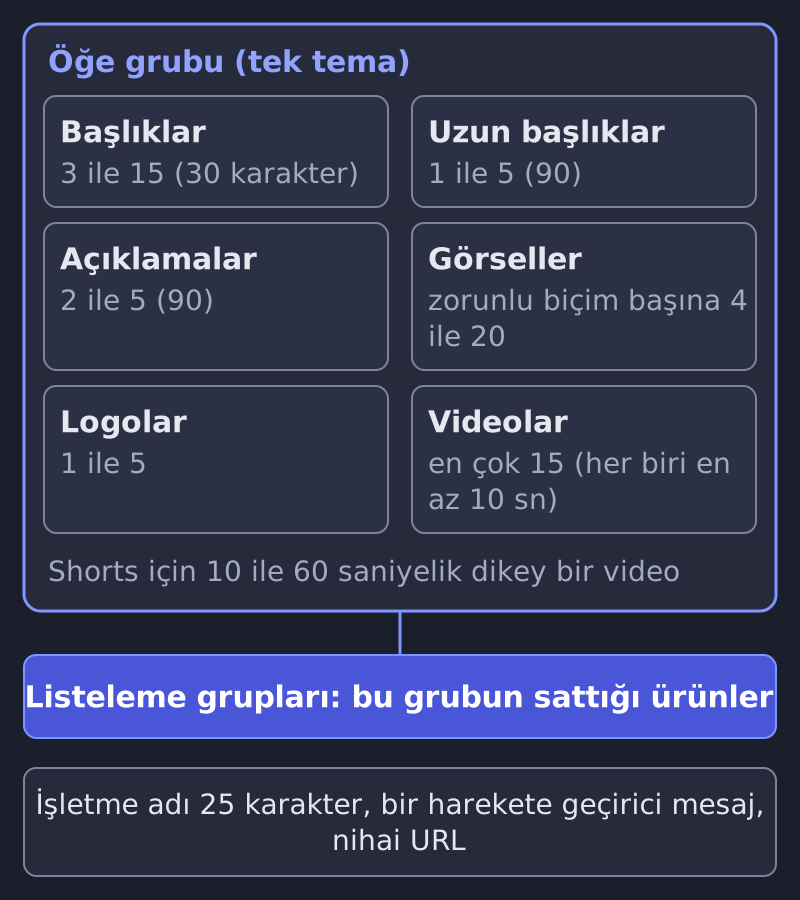
Metin sınırları, Google Ads Yardım: metin öğeleri sayfasından:
| Metin öğesi | Adet | Karakter |
|---|---|---|
| Başlık | 3 ile 15 (11 ve üstü önerilir) | Her biri 30; en az biri 15 ya da daha kısa |
| Uzun başlık | 1 ile 5 (2 ve üstü önerilir) | Her biri 90 |
| Açıklama | 2 ile 5 (4 ve üstü önerilir) | Her biri 90 |
| İşletme adı | zorunlu | 25 |
Görsel ve logo boyutları, Google Ads Yardım: görsel öğeleri sayfasından:
| Biçim | Adet | Önerilen | Asgari |
|---|---|---|---|
| Yatay 1,91:1 | 4 ile 20 | 1200 x 628 | 600 x 314 |
| Kare 1:1 | 4 ile 20 | 1200 x 1200 | 300 x 300 |
| Dikey 4:5 | 2 ile 20 (isteğe bağlı) | 960 x 1200 | 480 x 600 |
| Kare logo 1:1 | 1 ile 5 | 1200 x 1200 | 128 x 128 |
| Yatay logo 4:1 | 1 ile 5 (isteğe bağlı) | 1200 x 300 | 512 x 128 |
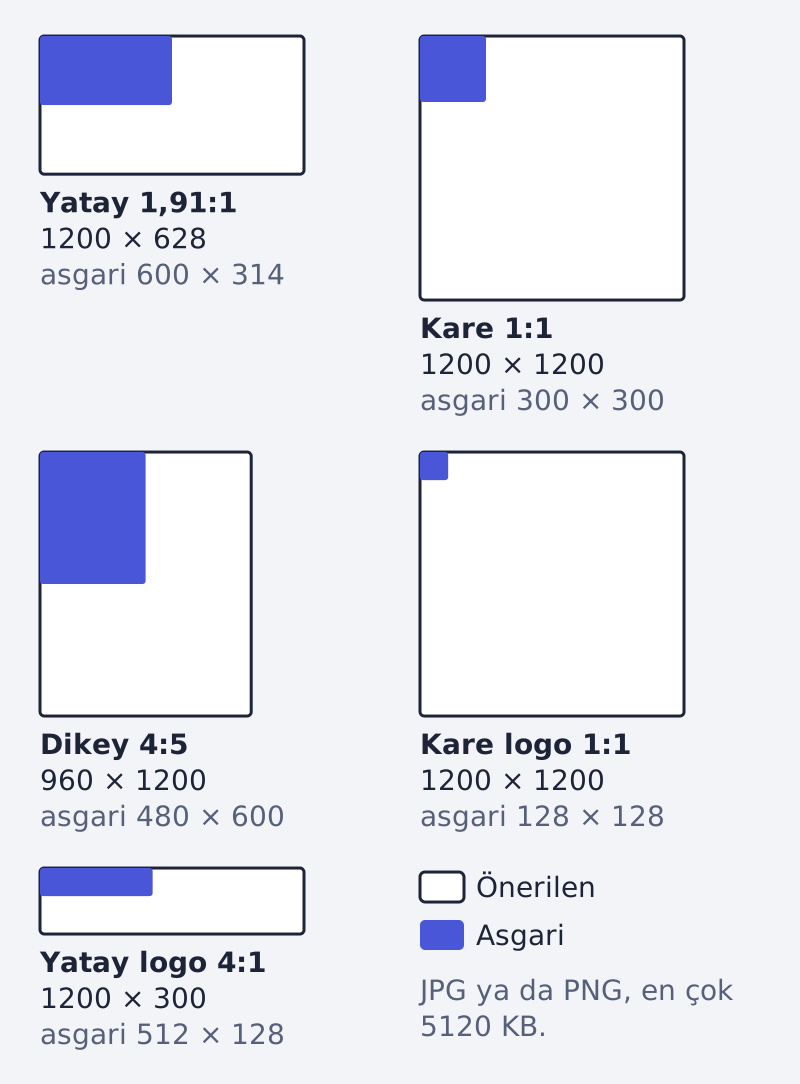
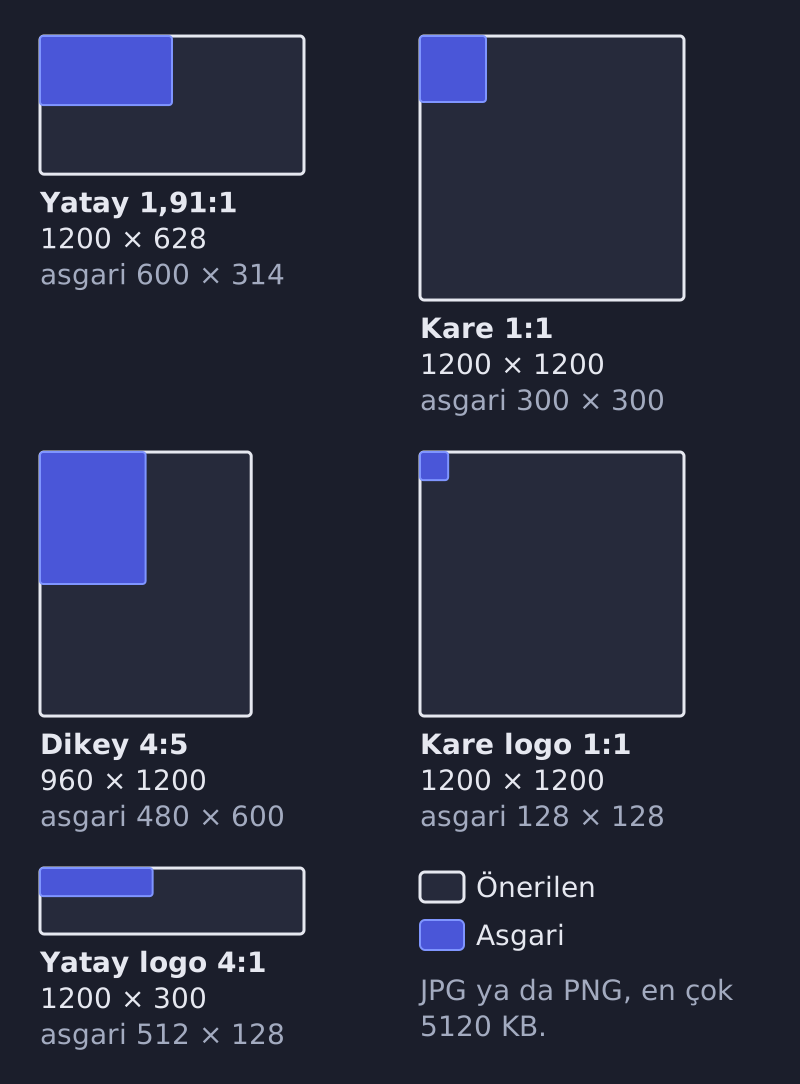
Görseller JPG ya da PNG olmalı, en çok 5120 KB olmalı ve önemli içerik görselin ortadaki yüzde 80'inde durmalıdır (Google Ads Yardım: öğe grupları).
Videolar 16:9, 9:16 ya da 1:1 olabilir, her biri en az 10 saniye olmalı, toplam en çok 15 video eklenir. YouTube Shorts'a uygun olmak için 10 ile 60 saniye arası en az bir dikey video ekleyin. Video yüklemezseniz Google öğelerinizden, Merchant Center varsa feed'inizin metin ve görsellerinden video üretebilir (Google Ads Yardım: video öğeleri). Otomatik üretilen videolarda Google, gösterilen ürünlerin açılış sayfasıyla uyuşması için ürün filtresi kullanmanızı önerir (Google Ads Yardım). Bir grubun yeterli öğesi olup olmadığını Reklam gücü göstergesinden görün (öğe grupları).
Listeleme grupları ve kontroller
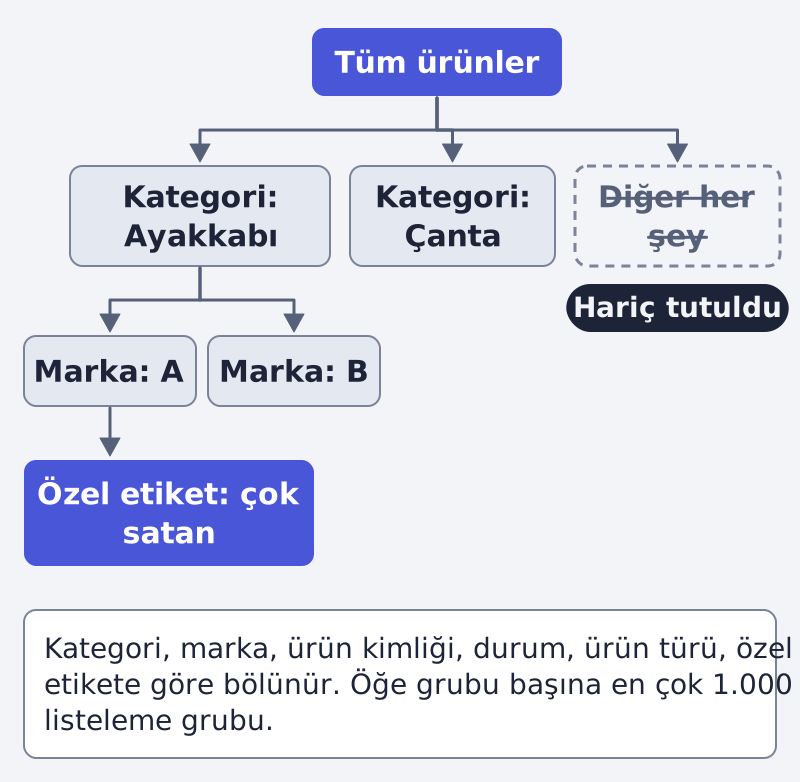
Listeleme grupları bir öğe grubunun içinde durur ve ürünlerinizi Merchant Center'da verdiğiniz özelliklere göre düzenler. Tek bir "Tüm ürünler" grubundan başlayıp bölersiniz ve istediğiniz dalı hariç tutabilirsiniz (Google Ads Yardım: listeleme grupları).
| Şuna göre bölün | Google'ın notu |
|---|---|
| Kategori | Yalnızca sayılan ülkelerde, aralarında Türkiye de var |
| Marka | Üreticinin adı |
| Ürün kimliği | Kendi ürün tanımlayıcınız |
| Durum | Yeni, kullanılmış ya da yenilenmiş |
| Ürün türü | En çok 5 kez bölünebilir |
| Özel etiketler | Feed'de tanımladığınız en çok 5 etiket |
Her öğe grubunda en çok 1.000 listeleme grubu olabilir; Google 1.000'in üstünün iyi uygulama olmadığını, onun yerine özel etiket kullanılmasını söyler (aynı sayfa).
Kontroller. Google'ın arama hedefleme ve kontroller özeti beş kontrole bağlanır:
| Kontrol | Google ne diyor? |
|---|---|
| Marka hariç tutma | Marka adınızı, yazım yanlışlarını ve bağlı markaları içeren sorgularda reklamı engeller; Arama ve Alışveriş'e uygulanır, isterseniz Alışveriş reklamları yayında kalabilir |
| Negatif anahtar kelimeler | Eşleşen sorguları engeller; kısıtlayıcıdır, yalnızca marka güvenliği ya da tamamen alakasız terimler için kullanın |
| Arama temaları | Müşterilerin arayabileceği ifadeler; en çok 50 önerilir; tekrardan ve yakın varyantlardan kaçının |
| Nihai URL genişletme | URL'nizi sitenizdeki daha alakalı bir sayfayla değiştirir; Google açık tutmanızı önerir; URL hariç tutmalar yalnızca açıkken çalışır |
| Anahtar kelimesiz hedefleme | Varsayılan yaklaşım: yapay zeka siteniz, kampanyanız ve feed verinizden karar verir |
Google, Nihai URL genişletmenin seçebileceği açılış sayfası içeriğini gözden geçirmenin sizin sorumluluğunuzda olduğunu da ekler (Google Ads Yardım). Kitle sinyalleriyle "müşteri niyeti tercihlerini paylaşarak öğrenmeyi yönlendirirsiniz" (Google Ads Yardım). Google, sinyalleri geniş tutmanızı, aşırı kısıtlamamanızı ve yeniden pazarlama listelerinde son 30 günde 100'den fazla aktif kullanıcı bulundurmanızı ister (Google Ads Yardım: kampanya oluşturma).
Raporlar, ilk haftalar ve yaratıcı bakım
Google yedi raporlama seçeneği sayar; aralarında öğe düzeyi metrikler, öğe grubu raporu, kanal performansı ve yerleşim raporları var (Google Ads Yardım).
- Öğe grubu raporu: metin, görsel ve video için ilk altı kombinasyonu ve metrikleri gösterir. Dönüşümler bir reklamın parçalarına bölünmez; bu yüzden öğe rakamları kampanya toplamını tutmaz ve Google yalnızca EBM ya da ROAS'a bakarak öğe grubu silmeyi önermez (öğe grubu raporu).
- Kanal performansı: her kanalın katkısını gösterir. Yayın yapmayan ve işaretli sorunu olmayan bir kanal, kampanyanın getirisi daha yüksek yerlere teklif verdiğini gösterebilir. Büyük değişikliklerden sonra oturması için 1 ile 2 hafta tanıyın (kanal performansı).
Süre konusunda Google, otomatik teklif kampanyalarının optimize olmasının genelde 1 ile 2 hafta, bazen 6 haftaya kadar sürdüğünü söyler (Google Ads Yardım). Rakamlarınız GA4 ya da Meta ile uyuşmuyorsa bu normaldir; Meta, Google Ads ve GA4 neden aynı rakamları vermez yazısına bakın.
Sürekli beslemeniz gereken kısım öğelerdir: Google mümkün olduğunca çok öğe eklemenizi, 15 başlığa ve 5 açıklamaya kadar çıkmanızı önerir (öğe grupları). Biz Framepx adıyla, ürün feed'inizi her kanal için reklama çeviren bir yapay zeka sistemi işletiyoruz. Bu öğe akışını sürdürmenin bir yolu olabilir; nasıl çalışır ve fiyatlar sayfalarına bakabilirsiniz.
Sık sorulan sorular
Merchant Center şart mı?
Yalnızca ürün verisi için. Veri kaynakları isteğe bağlıdır; yoksa kampanya yüklediğiniz öğelerden reklam üretir (Merchant Center Yardım).
Hangi kanalları kullanacağını seçebilir miyim?
Doğrudan hayır. Google, kanal başına bütçe dağılımını doğrudan kontrol edemeyeceğinizi söyler (kanal performansı).
Kaç öğe zorunlu?
Google'ın sayfaları tam tutarlı değil. Bir sayfa yayına çıkmak için hiçbir öğenin zorunlu olmadığını söylerken tabloları bazı metin ve görsel öğeleri zorunlu işaretler (öğe grupları). Yukarıdaki tablolardaki asgari değerleri izleyin.
Ne zaman çalışmaya başlar?
Google 7 güne kadar "Öğrenme" durumu ve genelde 1 ile 2 hafta, bazen 6 haftaya kadar süren bir optimizasyon süresi verir (başlarken, kampanya oluşturma).
Yazan
Framepx ekibi, Editoryal ekip
Framepx editoryal ekibi; markalar, pazarlamacılar ve ajanslar için reklam platformları, ölçüm, kreatif ve ürün feed'i üzerine yazar.