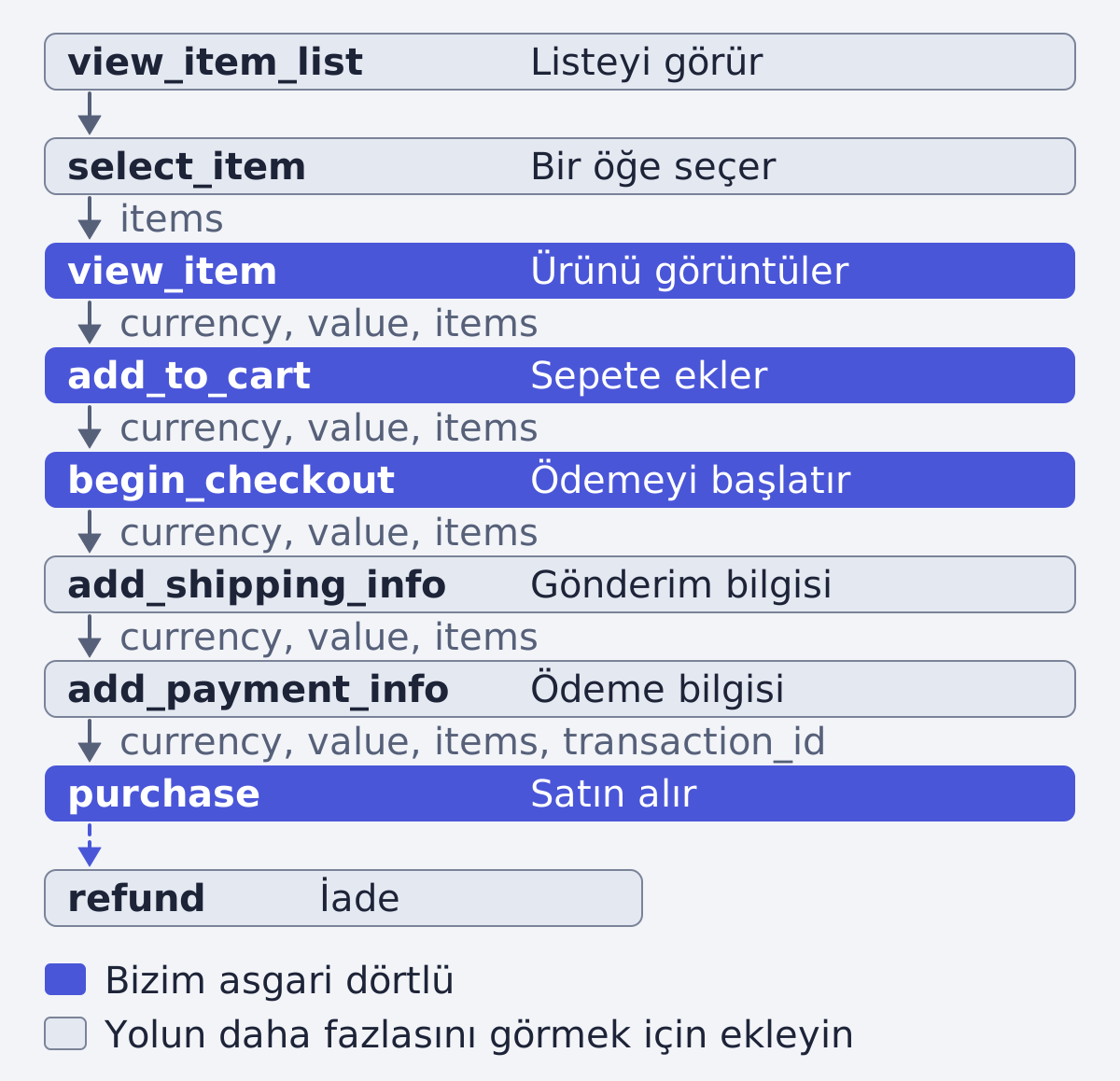
Google, GA4'te online satışlar için view_item_list'ten refund'a kadar 14 önerilen etkinlik sayıyor (Analytics Yardım: Önerilen etkinlikler). Satın alma yolunu görmek isteyen bir mağazanın en az view_item, add_to_cart, begin_checkout ve purchase etkinliklerine ihtiyacı var.
Her biri currency, value ve bir items dizisiyle gönderilmeli, raporlara güvenmeden önce de DebugView'da denenmeli.
Önerilen etkinlikler nedir?
Önerilen etkinlikler, Google'ın adını ve parametrelerini sizin için belirlediği etkinliklerdir; raporlar bunları tanır. Google'ın listesinde "Online satışlar için" bölümünde 14 etkinlik var: view_item_list, select_item, view_item, add_to_cart, view_cart, begin_checkout, add_shipping_info, add_payment_info, purchase, refund, ayrıca add_to_wishlist, remove_from_cart, view_promotion ve select_promotion.
Google'ın e-ticaret ölçüm kılavuzu bunları şu sırayla anlatıyor: öğe listeleri, öğe ayrıntıları, sepet ve istek listesi, ödeme, satın alma ve iade, promosyonlar. Bu sıra satın alma yolunun sırası olduğu için yazıda da aynısını izliyoruz.
Google 14 etkinlikten hangilerinin isteğe bağlı olduğunu söylemiyor. "En az" dediğimiz dörtlü (view_item, add_to_cart, begin_checkout, purchase) bizim yorumumuz: alıcının baktığı, niyet ettiği, ödemeye başladığı ve ödediği noktalar. Aradaki kayıpları, listeleri, promosyonları ve iadeleri görmek istedikçe diğerlerini ekleyin.
Satın alma yolunda etkinlikler
| Etkinlik | Ne zaman tetiklenir | Başlıca parametreler | Kaynak |
|---|---|---|---|
view_item_list |
Kullanıcı bir öğe veya teklif listesini görüntülediğinde | currency, items, item_list_id, item_list_name |
Etkinlik başvurusu |
select_item |
Kullanıcı, öğe veya teklif listesinden bir öğe seçtiğinde | items, item_list_id, item_list_name |
Etkinlik başvurusu |
view_item |
Kullanıcı bir öğeyi görüntülediğinde | currency, value, items |
Etkinlik başvurusu |
add_to_cart |
Kullanıcı, alışveriş sepetine öğe eklediğinde | currency, value, items |
Etkinlik başvurusu |
begin_checkout |
Kullanıcı ödeme işlemi başlattığında | currency, value, items, isteğe bağlı coupon |
Etkinlik başvurusu |
add_shipping_info |
Kullanıcı ödeme sırasında gönderim bilgilerini gönderdiğinde | currency, value, items, isteğe bağlı shipping_tier |
Etkinlik başvurusu |
add_payment_info |
Kullanıcı ödeme sırasında ödeme bilgilerini gönderdiğinde | currency, value, items, isteğe bağlı payment_type |
Etkinlik başvurusu |
purchase |
Kullanıcı bir satın alma işlemi tamamladığında | transaction_id, currency, value, items, isteğe bağlı shipping, tax, coupon, customer_type |
Etkinlik başvurusu |
refund |
Kullanıcı geri ödeme aldığında | transaction_id, currency, value, isteğe bağlı items |
Etkinlik başvurusu |
"Ne zaman tetiklenir" sütunu önerilen etkinlikler sayfasındaki Türkçe ifadelerdir; parametreler etkinlik başvurusundan alındı. view_item_list ve select_item için items gereklidir (view_item_list'te buna koşullu currency eklenir); select_item için currency ve value listelenmiyor. refund'da başvuru items'ı zorunlu saymıyor, ama Analytics'te öğe düzeyinde iade metriklerini görmek için eklemenizi öneriyor.
Tabloya girmeyen iki sepet etkinliği daha var: view_cart (kullanıcı alışveriş sepetini görüntülediğinde) ve remove_from_cart (kullanıcı sepetten öğe çıkardığında) (önerilen etkinlikler).
Önemli parametreler
Ağırlığın çoğunu dört parametre taşıyor ve kuralları başvuruda yazılı (etkinlik başvurusu):
currency(para birimi):valuegönderiyorsanız gelir metriklerinin doğru hesaplanması içincurrencygereklidir. Google'ın kılavuzu davalue(gelir) verilerini gönderirken etkinlik düzeyindecurrencyparametresini ayarlamanızı söylüyor (e-ticaret ölçümü).value(değer): tüm öğelerinprice * quantitytoplamı.shippingvetaxdahil edilmez.transaction_id:purchase'ta aynı satın alma için yinelenen etkinlik oluşmasını önlemeye yardımcı olur. Her siparişe ayrı bir kimlik verin.items: etkinliğin ürünleri. Her öğedeitem_id,item_nameya da ikisi birden gerekir.
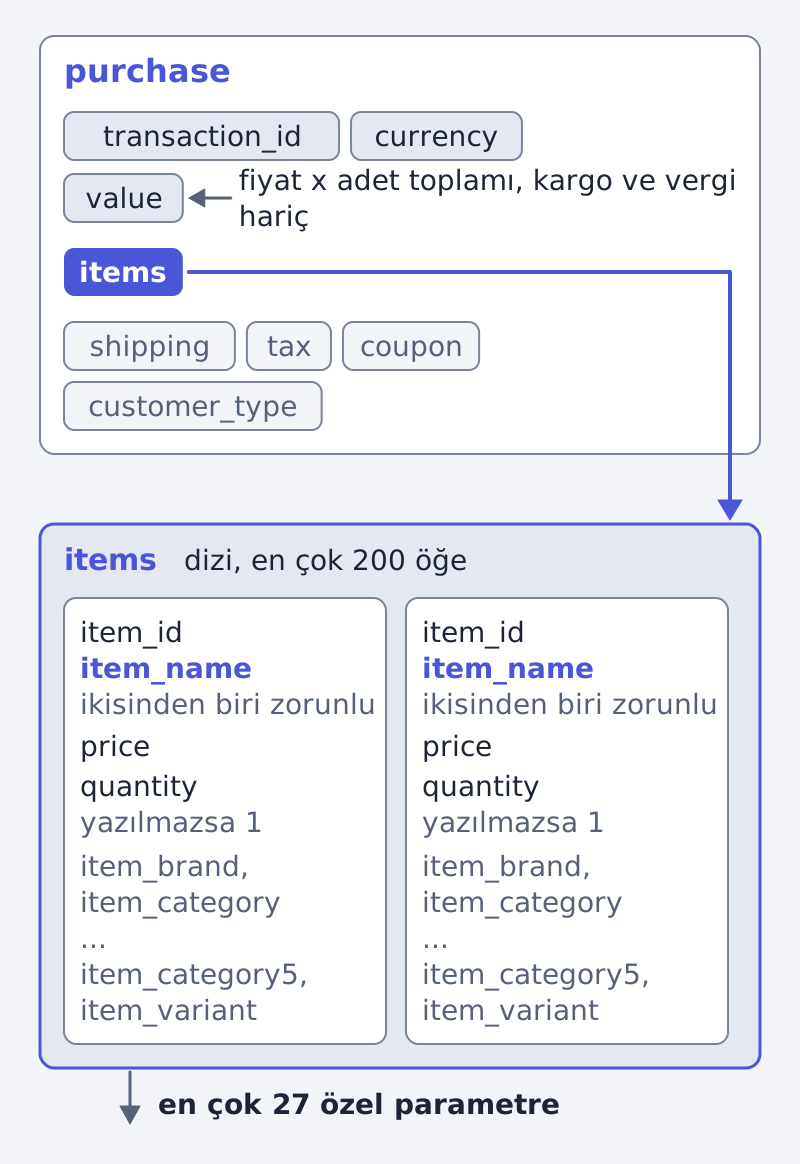
Ürün ayrıntısı items dizisinde durur. Kılavuza göre her öğede item_id veya item_name gerekir, ikisini de göndermeniz önerilir. price ve quantity isteğe bağlıdır; quantity yazılmazsa 1 sayılır. Dizi en fazla 200 öğe taşıyabilir ve standart parametrelerin üstüne en fazla 27 özel parametre ekleyebilirsiniz. Marka, bir ile beş arası kategori, varyant, liste adı gibi standart alanlar var (e-ticaret ölçümü). Google ayrıca elinizde verisi olan her e-ticaret parametresini, isteğe bağlılar dahil, göndermenizi söylüyor. Yani bir ürünün markası ya da varyantı elinizdeyse items içine koyun.
Promosyon etkinlikleri ayrı bir kol. Kılavuza göre view_promotion gösterimler için, genellikle ilk ekran görüntülemesinde; select_promotion ise tıklamalar için kullanılır (e-ticaret ölçümü). Banner ya da kampanya alanı kullanmayan bir mağaza bu ikisini ilk turda atlayabilir.
Bir purchase etkinliği nasıl görünür?
Google'ın kılavuzu purchase etkinliğini gtag.js ve Tag Manager sekmeleri altında gösteriyor (e-ticaret ölçümü). Aşağıdaki Tag Manager sürümü, yukarıda konuştuğumuz alanlara kısaltılmış ve sayfadaki değerleri taşıyor: veri katmanına event: "purchase" ve bir ecommerce nesnesi gider; öncesinde önceki nesneyi temizleyen bir ecommerce: null push'u yapılır.
dataLayer.push({ ecommerce: null });  // Clear the previous ecommerce object.
dataLayer.push({
  event: "purchase",
  ecommerce: {
    transaction_id: "T_12345",
    // Sum of (price * quantity) for all items.
    value: 72.05,
    tax: 3.60,
    shipping: 5.99,
    currency: "USD",
    coupon: "SUMMER_SALE",
    customer_type: "new",
    items: [
    {
      item_id: "SKU_12345",
      item_name: "Stan and Friends Tee",
      // brand, category and more fields as listed in the guide
      price: 10.01,
      quantity: 3
    },
    {
      item_id: "SKU_12346",
      item_name: "Google Grey Women's Tee",
      price: 21.01,
      quantity: 2
    }]
  }
});
Toplamı kontrol edin: 10,01 x 3 + 21,01 x 2 = 72,05; bu da value alanıdır, tax ve shipping dahil değil. gtag.js sekmesi aynı alanları bir gtag("event", "purchase", {...}) çağrısıyla gönderir. Sözleşme alan adlarıdır, gönderme yolu değil.
Etkinlikler GA4'e nasıl ulaşır?
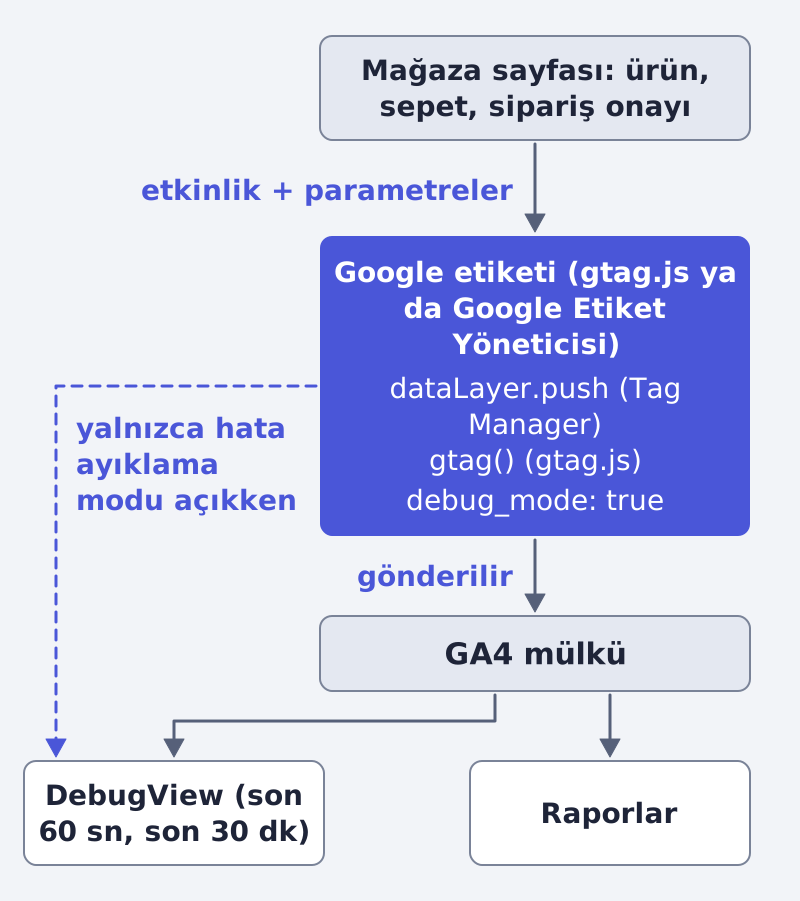
Kılavuz başlangıç şartlarını sayıyor: Google etiketi sitenizde olmalı, Analytics'e ve sitenin kaynak koduna erişebilmelisiniz (e-ticaret ölçümü). Sonra mağaza her etkinliği olduğu anda gönderir: ürün sayfası açılınca view_item, düğmeye basılınca add_to_cart, sipariş onay sayfasında purchase. Google'ın sırası: listeler, öğe ayrıntıları, sepet, ödeme, satın alma.
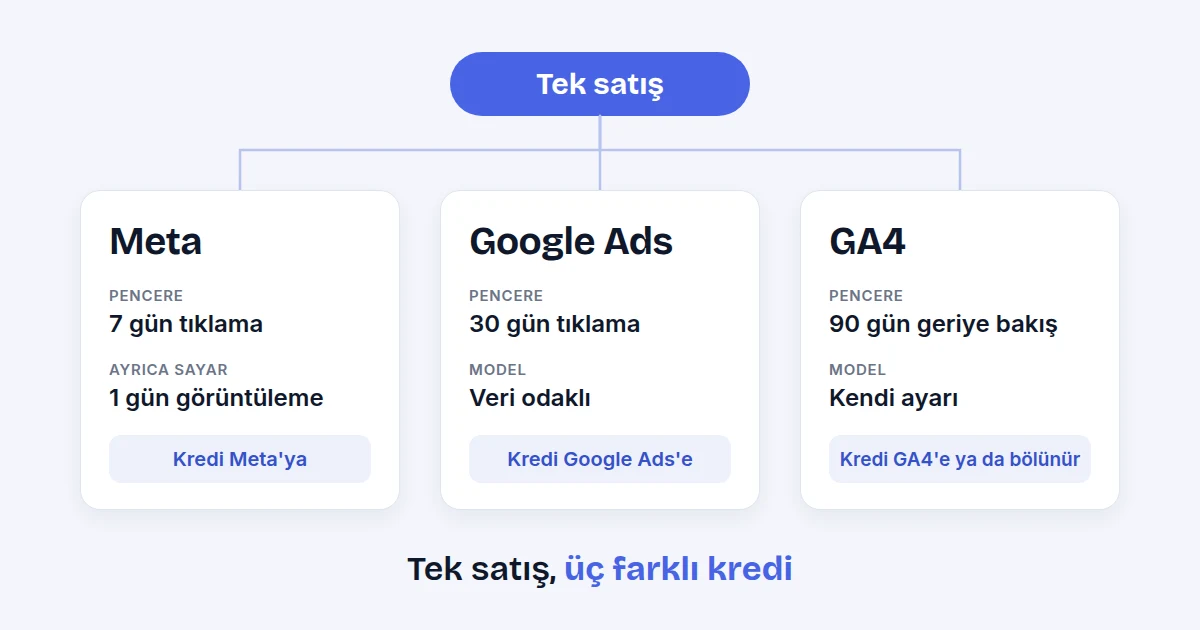
Bu çalıştıktan sonra GA4 rakamlarınız Meta veya Google Ads ile tutmazsa bu beklenen bir durumdur; ayrıntısı için Meta, Google Ads ve GA4 neden aynı rakamları vermez yazısına bakın. Google Ads kullanıyorsanız kampanya tarafını Performance Max rehberimizde anlattık.
Etkinliklerin geldiğini nasıl kontrol edersiniz?
DebugView, Google'ın tarifiyle Analytics'in bir kullanıcıdan topladığı etkinlikleri ve kullanıcı özelliklerini gerçek zamanlı gösterir (Analytics Yardım: DebugView). Adım adım:
- Hata ayıklama modunu açın. Yalnızca kendiniz için Google Tag Assistant'ı kullanın; sitenizin adresine bir parametre ekler. Tüm kullanıcılar için
configkomutunadebug_modeparametresinitrueolarak ekleyin. Google Etiket Yöneticisi'nde Google etiketinde, seçili etkinlikler için de Google Analytics Etkinliği etiketindedebug_modealanınıtrueyapın. - DebugView'ı açın. Analytics'te Yönetici bölümünden "Veri görüntüleme" altındaki DebugView'a gidin.
- Yolu kendiniz yürüyün. Bir ürün açın, sepete ekleyin, ödemeyi başlatın ve satın alın.
- Akışı okuyun. Saniyelik akış son 60 saniyedeki etkinlikleri gösterir; parametrelerini görmek için bir etkinliğe tıklayın. Dakikalık akış son 30 dakikayı özetler.
currency,value,transaction_idveitemsalanlarını arayın.
DebugView ekranının dört parçası var (DebugView yardımı): son 60 saniyeyi gösteren Saniyelik akış, son 30 dakikayı özetleyen Dakikalık akış, "En Başarılı Etkinlikler" ve "Mevcut Kullanıcı Özellikleri" tabloları. Sol üstteki Hata Ayıklama Cihazı menüsünden hangi cihaza odaklanacağınızı seçersiniz; böylece birkaç kişi aynı anda test edebilir. Bir mağazada pratik yol şu: kendi telefonunuzla ve bilgisayarınızla ayrı ayrı sipariş verin ve her birinin purchase etkinliğinde farklı bir transaction_id gördüğünüzü doğrulayın.
Aynı sayfadan üç sınır. Hata ayıklama modunu kapatmak için parametreyi tamamen kaldırmalısınız, çünkü alanı false yapmak modu devre dışı bırakmaz. İstemci tarafında gizlilik kontrolleri uygulanmışsa etkinlikler hata ayıklama modunda görünmez. Ayrıca hata ayıklama trafiği raporlarınızı etkileyebilir; test ederken geliştirici trafiğini filtreleyin.
Sık sorulan sorular
GA4 e-ticaret için en az hangi etkinlikler gerekli?
Google bir asgari liste vermiyor. Bizim yorumumuz: view_item, add_to_cart, begin_checkout ve purchase. Yolun geri kalanını görmek istedikçe diğerlerini ekleyin (önerilen etkinlikler).
purchase neden transactionid ister?
Google'a göre aynı satın alma için yinelenen etkinlik oluşmasını önlemeye yardımcı olur (etkinlik başvurusu).
currency'yi her seferinde göndermem gerekir mi?
value gönderdiğiniz her seferde evet. Aksi halde gelir metrikleri doğru hesaplanamaz (etkinlik başvurusu).
Bir etkinliğin GA4'e ulaştığını nasıl anlarım?
Hata ayıklama modu açıkken DebugView'da izleyin (DebugView yardımı). Gizlilik kontrolleriyle gizlenen etkinlikler orada görünmez. Google, izin modu uygulanmış ve kullanıcı Analytics çerezlerine izin vermemişse de etkinliklerin hata ayıklama modunda görünmeyeceğini belirtiyor; testi yaparken tarayıcınızın izin ayarını da hesaba katın.
Son söz
Ölçüm yolun nerede sızdırdığını söyler; reklamlar ve ürün sayfaları işin öbür yarısıdır. Biz, ürün feed'ini her kanal için reklama çeviren bir yapay zeka sistemi olan Framepx'i işletiyoruz; yaratıcı tarafı rakamların gösterdiğine yetişsin diye. Nasıl çalışır sayfasına bakabilirsiniz.
Yazan
Framepx ekibi, Editoryal ekip
Framepx editoryal ekibi; markalar, pazarlamacılar ve ajanslar için reklam platformları, ölçüm, kreatif ve ürün feed'i üzerine yazar.